


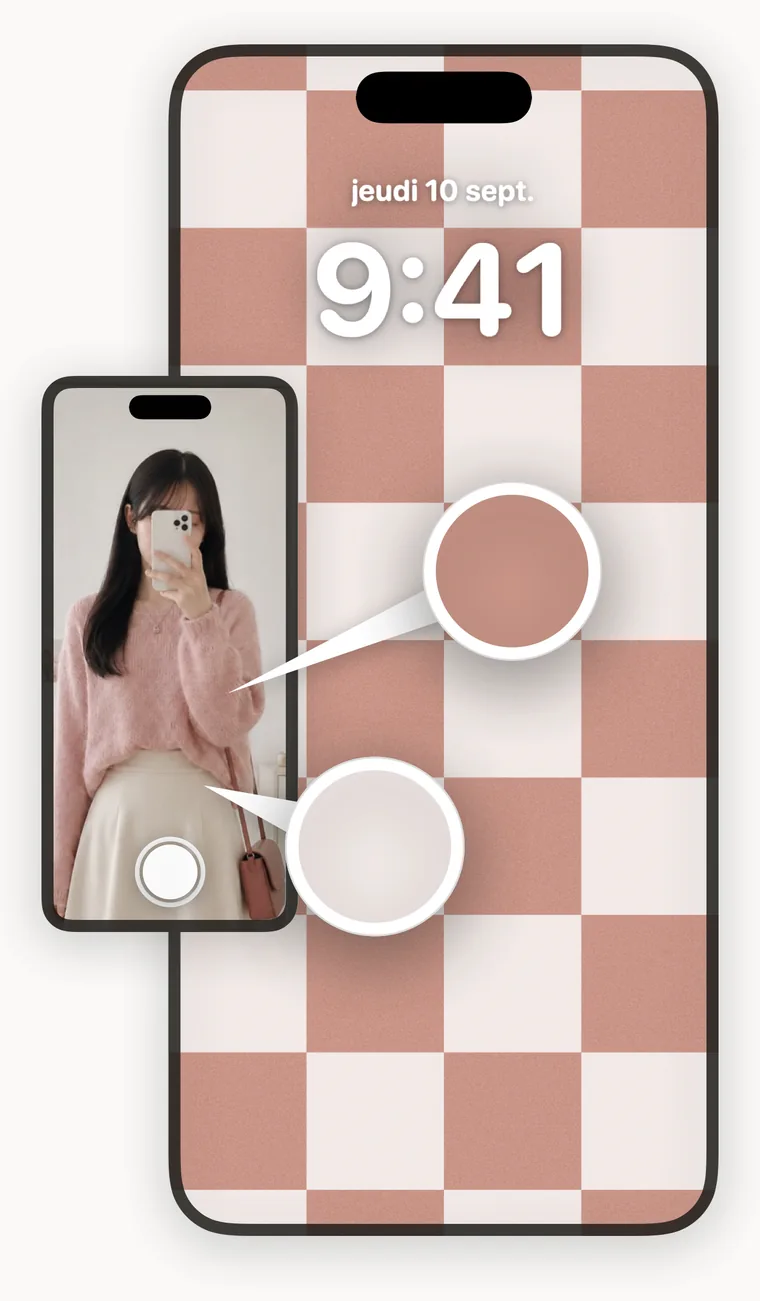
Quatre étapes faciles
Créer un fond d’écran ne prend presque pas de temps.
- Prends une photo — avec l’appareil photo, ou choisis-en une dans ta photothèque
- Vérifie les couleurs trouvées
- Génère le fond d’écran
- Pose-le en fond d’écran d’iPhone avec le raccourci
Photographie ta tenue et le fond d’écran est prêt quelques instants plus tard.
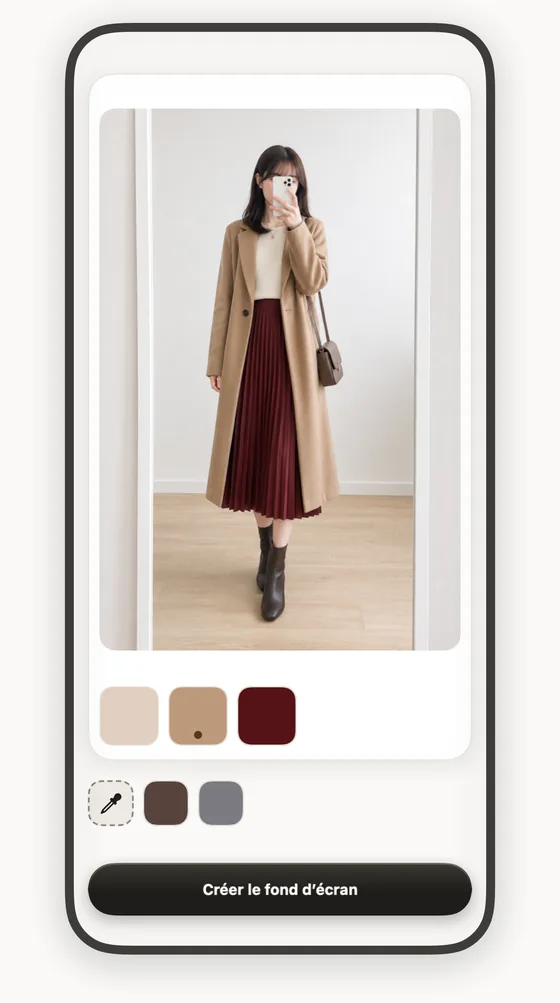
Comment il trouve les couleurs que tu portes
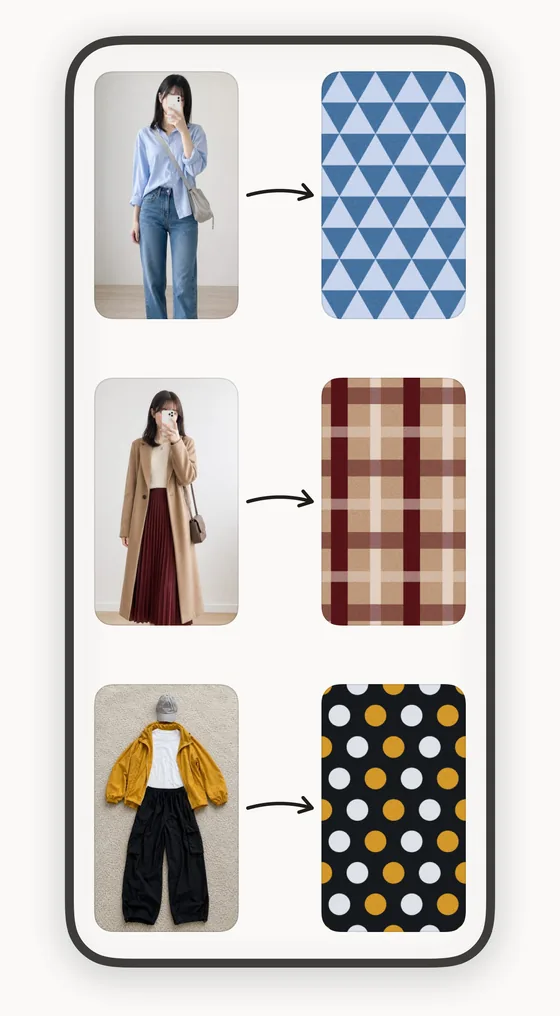
MOYORU détache le sujet de ta photo, y cherche les vêtements, et resserre le résultat sur 2 à 5 couleurs. La couleur qui couvre la plus grande surface devient la couleur principale, et le fond d’écran se bâtit autour d’elle.
Changer la couleur principale, ne garder que les couleurs voulues, régler la luminosité et l’éclat — le réglage fin est à une touche ou deux. Il y a aussi une pipette, pour prendre une couleur directement sur la photo.
100 motifs, et les combinaisons ne s’épuisent jamais
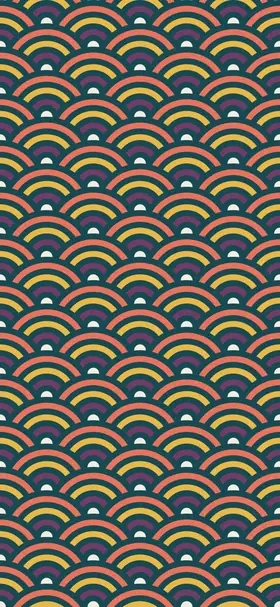
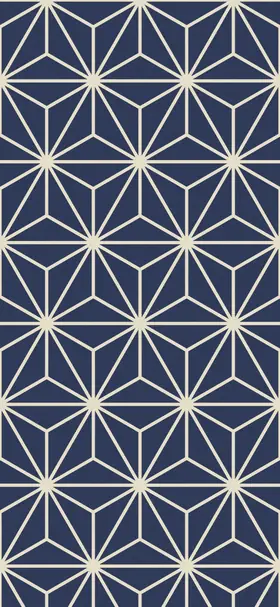
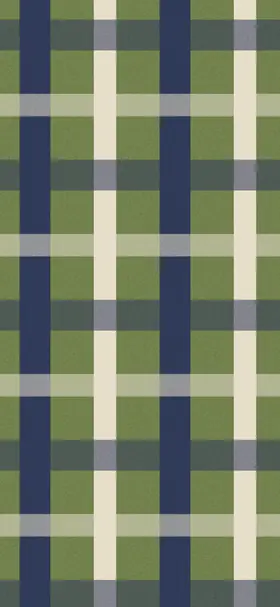
Des motifs japonais que tu reconnaîtrais sur un kimono — ichimatsu, asanoha, uroko, seigaiha — à côté des carreaux, des rayures, des motifs du monde entier et des styles d’art. Chacun porte une courte note sur son origine.
Ajoute les couleurs que tu portes aujourd’hui, et le résultat n’appartient qu’à toi. Les tenues se combinent sans fin. Les fonds d’écran aussi.
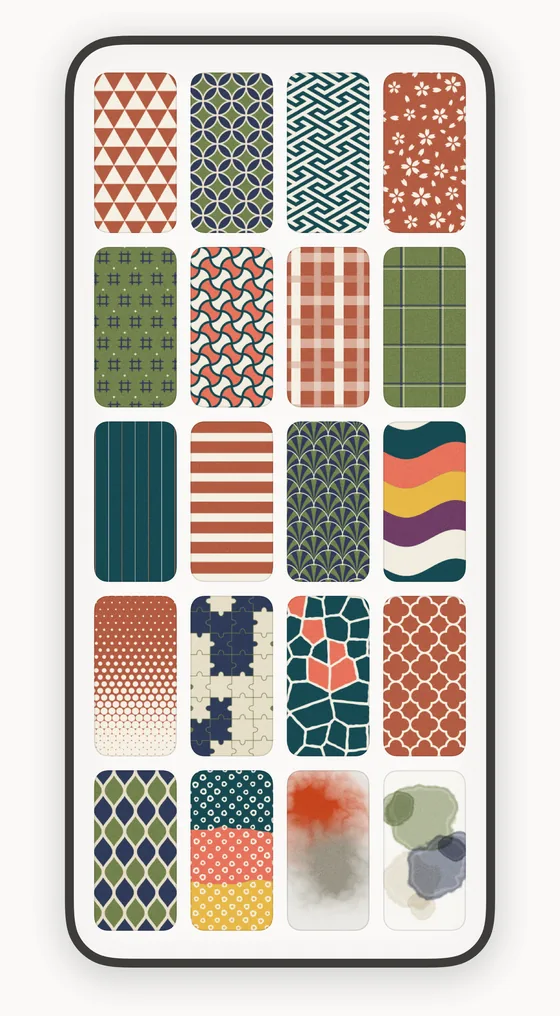
Le dictionnaire des motifs — les 100, en fonds d’écran
De l’ichimatsu et du seigaiha au tartan et au chevron. Chacun avec son nom, son origine et quelques coloris d’exemple. N’importe lequel peut devenir le fond d’écran de ton écran verrouillé ou de ton écran d’accueil, dans les couleurs que tu portes.




Revoyez ensemble les tenues et les fonds d’écran
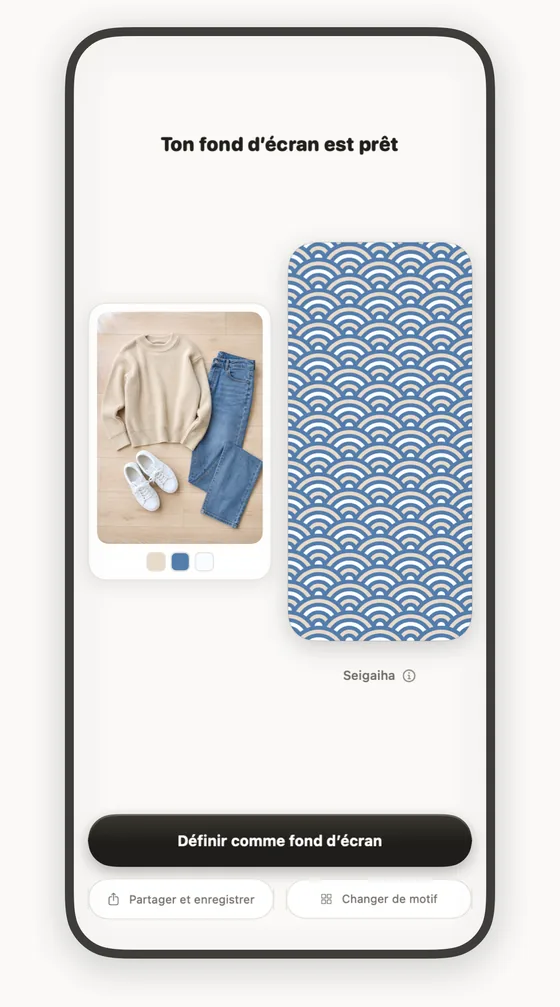
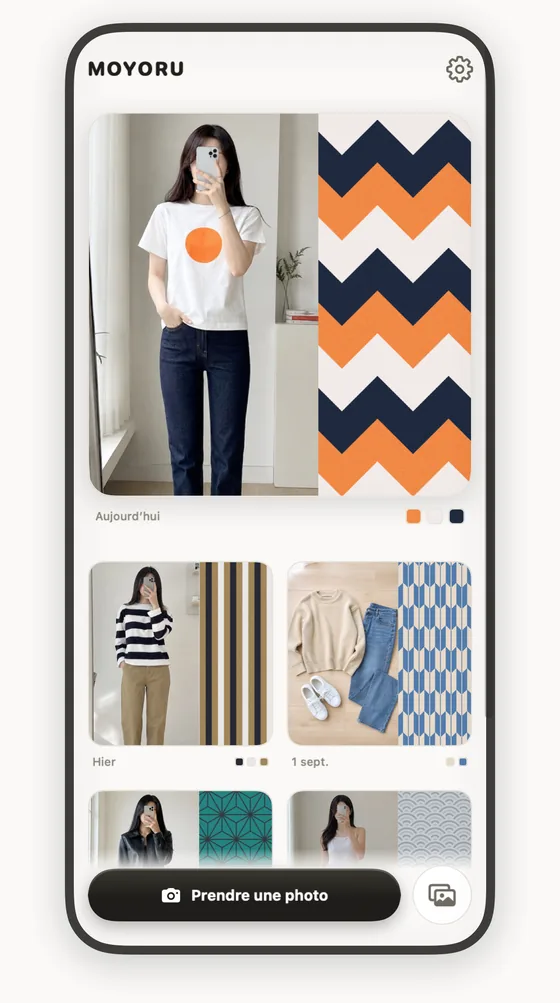
Ouvre l’app et tes journées s’alignent — les vêtements que tu as photographiés à côté du fond d’écran qu’ils sont devenus, toujours par deux.
Ce que tu portais mardi dernier, et ce que tu en as fait, sont encore là tous les deux. Tu ne voulais pas tenir un journal, mais en faire un chaque matin construit le registre de ce que tu portes.
Montre-le à une amie
Exporte ta tenue et le fond d’écran côte à côte en une seule image, ou le fond d’écran seul. Partage l’accord du jour.
Tes photos restent sur ton iPhone
Les photos que tu prends et celles que tu importes ne sont jamais envoyées à un serveur. La recherche des couleurs et la fabrication du fond d’écran se font toutes les deux sur ton iPhone.
MOYORU ne demande jamais l’autorisation de lire ta photothèque. Quand tu importes, le sélecteur d’iOS lui remet la seule image que tu as choisie, et rien d’autre. MOYORU n’écrit dans ta photothèque que lorsque tu choisis « Enregistrer l’image » dans la feuille de partage.
Un raccourci est nécessaire
iOS ne donne aux apps aucun moyen de changer le fond d’écran directement. Pour poser une image générée en fond d’écran d’iPhone, ajoutez le raccourci MOYORU à l’app Raccourcis — une seule fois, depuis le lien dans l’app. L’écran verrouillé et l’écran d’accueil sont posés tous les deux.
Sans le raccourci, tu peux toujours créer des fonds d’écran, les enregistrer comme photos et les partager.
D’où vient le nom
Moyo wo tsukuru veut dire « faire un motif » en japonais. MOYORU en prend le moyo du début et le ru de la fin.
Le nom fait aussi écho à moyoru, un mot employé dans certaines régions du nord du Japon — Aomori et Iwate — pour dire s’habiller, se faire beau.
Faire un motif, et s’habiller. Ici, cela se révèle être la même chose.